



La línea 017 asistió a una madre tras la difusión de contenido sexualizado creado con IA que simulaba a su hija menor, en un caso que ya había sido denunciado
Están ahí, pero... ¿para qué sirven las teclas de F1 a F12 de tu teclado de Windows?
Las teclas de función no ejecutan comandos muy complicados ni son difíciles de memorizar, pero ayudan a ser más eficaz y productivo en el día a día.
Lectura estimada: 3 min.
Si cuentas con un ordenador Windows en casa, bien sea portátil o sobremesa, te habrás dado más que cuenta que en el teclado hay una serie de teclas que van desde F1 a F12. Estas teclas, conocidas como teclas de función, no suelen ser muy utilizadas por los usuarios porque muchos desconocen para qué sirven, pero se les puede sacar bastante provecho.
Las teclas de función son un acceso rápido a determinadas funciones de Windows, del navegador o del programa en cuestión que se esté utilizando. Vienen preconfiguradas para cada 'software', aunque en algunos casos se pueden modificar para darles un uso más personalizado según las necesidades.
Como cada persona es un mundo y no todos utilizan los mismos programas en su día a día, no nos vamos a poner a explicar su uso específico en Word, Photoshop o AutoCad, pero sí que podemos explicar para qué sirve cada una de ellas en cualquier menú de Windows --además de dar algún detalle de su uso genérico para navegadores web--. Cabe destacar que algunas teclas, como F7 o F9, no se utilizan en Windows como tal, sino que están más pensadas para actuar como atajo de una determinada acción en ciertos programas.
Las teclas de función no ejecutan comandos muy complicados ni son difíciles de memorizar, pero ayudan a ser más eficaz y productivo en el día a día:
- F1: la primera de las teclas de función sirve para abrir la pestaña de ayuda del programa o menú de Windows que se tenga abierto. En casos del sistema operativo, como en el explorador de archivos, se abre una pestaña en el navegador por defecto que muestra la búsqueda de ayuda en Internet.
- F2: este botón se utiliza como acceso rápido a la hora de cambiar el nombre a un archivo o carpeta que tengas en el ordenador. En lugar de pulsar con el botón derecho y elegir la opción "Cambiar de nombre", basta con que el archivo esté seleccionado y pulsar F2 para que se pueda hacer lo mismo.
- F3: estés en el menú de Windows que estés, pulsar la tecla F3 sirve para abrir la opción de búsqueda. Es especialmente útil en el explorador de archivos o en el panel de control cuando no se encuentra algo.
- F4: esta tecla es el atajo para abrir la barra de direcciones de cualquier menú. Dicha barra sirve para escribir la ruta de una carpeta (por ejemplo, D:\Documentos\Mis cosas) para ir directamente a ella pulsando 'Enter'.
Con la combinación ALT + F4 se cierra el programa que se tenga abierto en pantalla en ese momento. Lo nombramos porque es uno de los atajos más utilizados en términos de eficacia.
- F5: la quinta tecla de función se utiliza para actualizar la vista de los archivos que se tengan en una carpeta. De esta manera, si se ha hecho algún cambio y la visualización varía, basta con pulsar F5 para que esté como debería.
Sin embargo, el uso más popular de esta acción rápida es la de recargar la página actual del navegador que se tenga abierto.
- F6: sirve para navegar entre los diferentes menús de cualquier programaque se abra y del propio Windows. De esta manera, actúa como una especie de "tabulador"; cada vez que se pulsa F6 se llega a una nueva sección o menú. Muy útil para quienes naveguen por la interfaz con ayuda del teclado.
En un navegador se utiliza para ir a la barra de direcciones y así poder escribir una nueva, hacer una búsqueda o pegar lo que se tenga preparado.
- F8: esta es una de las teclas más importantes desde un punto de vista puramente informático. Cuando se enciende el ordenador, justo antes de que se vea en pantalla el logo de Windows, sirve para acceder al modo del sistema a prueba de fallos o "modo seguro" para arreglar los problemas que pueda tener el software del PC.
- F10: esta tecla sirve también para navegar por el menú de cualquier programa que se tenga activo; pulsando en ella se accede a la barra de menú principal. En el caso del explorador de archivos de Windows, si se pulsa F10 salen una serie de letras en pantalla; dependiendo de dónde se quiera acceder, basta con ejecutar la tecla correspondiente tal y como se muestra en la pantalla.
- F11: sirve para que cualquier carpeta que se tenga abierta se muestre en pantalla completa. En el caso de los navegadores, tocando F11 también sirve para ejecutar esta función y salir de ella en la pestaña que se tenga en ejecución.
- F12: aunque esta función no sirva explícitamente para Windows, no está de más saber que abre la consola de cualquiera de los navegadores más populares para acceder a opciones propias de desarrolladores.
Últimas noticias de esta sección

Consumo ultima una nueva regulación que cubra un vacío que dejó el real decreto aprobado el pasado año

El concurso de Antena 3 debuta su nueva prueba final con excelentes datos de audiencia tras la retirada de El Rosco y lidera el día con récord de seguimiento

El calor y las tormentas serán los protagonistas con la entrada del verano, con temperaturas superiores al promedio normal para esta época del año
Lo más visto

Montserrat y Triana, condenadas por el crimen de Isabel Carrasco, serán trasladadas a la cárcel de Alcalá Meco

Castilla y León supera las 29.000 viviendas nuevas sin vender: las provincias con más 'stock'

La tormenta arrasa el acceso a Faro y deja aislada temporalmente la localidad berciana

Las piscinas de verano de Saénz de Miera e Hispánico abren este sábado: horarios, entradas y abonos
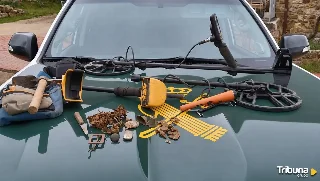
Intervenidas 137 piezas arqueológicas y dos investigados por usar detectores de metal en Prado de la Guzpeña
Últimas noticias
INCIBE interviene en un caso de imágenes falsas generadas con IA sobre una menor en TikTok

Diez años de Brexit y España sigue siendo el gran destino de los británicos

León vuelve a vestirse de Corpus Chico entre tradición y memoria histórica

Del Imperio romano al litio moderno la nueva guerra global por los recursos del planeta

El CGPJ estudia si sanciona al juez Peinado por sus palabras sobre la escolta de Begoña Gómez
0 Comentarios
* Los comentarios sin iniciar sesión estarán a la espera de aprobación
Inicia sesión o registrate para comentar

Descarga la app de Grupo Tribuna
y estarás más cerca de toda nuestra actualidad.


X
Descarga la app de Grupo Tribuna
y estarás más cerca de toda nuestra actualidad.